بيع الهاتف القديم لا يعني حذف بعض الصور ثم تسليمه للمشتري. فالجهاز قد يحتفظ بحساباتك، كلمات المرور المحفوظة، بطاقات الدفع، رموز تسجيل الدخول، ونسخ من محادثاتك حتى بعد إزالة التطبيقات.
لذلك، اتبعي هذه الخطوات الست بالترتيب قبل بيع أي iPhone أو هاتف Android، واحمي خصوصيتك من دون أن تخسري ملفاتك المهمة.
الكلمات المفتاحية: قبل بيع الهاتف القديم، حذف البيانات من الهاتف، حماية الصور والحسابات، فورمات الهاتف قبل البيع، مسح بيانات iPhone، إعادة ضبط Android.
1. انسخي بياناتك احتياطياً أولاً
ابدئي بنسخة احتياطية كاملة قبل حذف أي شيء. انقلي صورك، فيديوهاتك، جهات الاتصال، الملاحظات والملفات المهمة إلى هاتفك الجديد أو إلى خدمة سحابية موثوقة.
في iPhone، تأكدي من اكتمال النسخ على iCloud أو على الكمبيوتر. وفي Android، تحققي من النسخ الاحتياطي في حساب Google أو الشركة المصنعة للهاتف.
ولا تحذفي الصور يدوياً من تطبيق الصور قبل التأكد من النسخة الاحتياطية. في iPhone، قد يؤدي حذف الصور والملاحظات والملفات أثناء اتصال الجهاز بـ iCloud إلى حذفها من الأجهزة الأخرى المرتبطة بالحساب أيضاً.
2. انقلي رموز الدخول وكلمات المرور
هذه الخطوة لا ينتبه لها كثيرون. فبعض التطبيقات، مثل تطبيقات المصادقة الثنائية، تحفظ رموز الدخول على الهاتف نفسه. إذا مسحت الجهاز قبل نقلها، قد تجدين صعوبة في الدخول إلى بريدك أو حساباتك البنكية أو حسابات التواصل.
راجعي قبل البيع:
- تطبيق المصادقة الثنائية.
- كلمات المرور المحفوظة في المتصفح أو مدير كلمات المرور.
- مفاتيح المرور الرقمية Passkeys.
- تطبيقات البنوك والمحافظ الإلكترونية.
- تطبيقات الرسائل التي تتطلب نقل الدردشة أو إعادة التحقق.
احتفظي برموز الاسترداد في مكان آمن، ولا ترسليها إلى بريد أو محادثة يمكن للآخرين الوصول إليها.
3. أزيلي بطاقات الدفع والشرائح
قبل إعادة ضبط الهاتف، احذفي بطاقاتك من Apple Pay أو Google Wallet، وأزيلي أي تذاكر أو بطاقات صعود أو بطاقات ولاء مرتبطة بالمحفظة الرقمية.
بعد ذلك، أخرجي شريحة الاتصال SIM وبطاقة الذاكرة microSD إن وجدت. لا تعطي الهاتف مع الشريحة القديمة، لأنها قد تحتوي على رقمك وبيانات اتصالك، وقد تكون مرتبطة برسائل التحقق الخاصة بحساباتك.
وإذا كنتِ تستخدمين eSIM، اختاري أثناء المسح خيار حذف ملف eSIM من الهاتف بعد التأكد من نقل رقمك إلى جهازك الجديد أو ترتيب الخدمة مع شركة الاتصالات.
4. سجّلي الخروج من حسابات الهاتف
هذه الخطوة تحمي حساباتك وتمنع بقاء قفل التفعيل مرتبطاً بك بعد البيع.
في iPhone، سجّلي الخروج من حساب Apple عبر الإعدادات، ثم تابعي عملية المسح. هذه الخطوة تعطل ميزة «العثور على iPhone» وقفل التفعيل عند إتمام المسح بشكل صحيح.
في Android، أزيلي حساب Google وحساب الشركة المصنّعة، مثل Samsung Account، من الإعدادات قبل إعادة الضبط. تختلف أسماء القوائم من جهاز إلى آخر، لذلك يفضّل الرجوع إلى دعم الشركة المصنّعة لهاتفك إذا لم تجدي الخيار بوضوح.
5. أعيدي ضبط المصنع من الإعدادات
الآن فقط يصبح الهاتف جاهزاً للمسح الكامل.
في iPhone، اذهبي إلى:
الإعدادات > عام > نقل أو إعادة تعيين iPhone > مسح جميع المحتويات والإعدادات
في Android، يكون المسار غالباً قريباً من:
الإعدادات > النظام أو الإدارة العامة > إعادة الضبط > محو جميع البيانات أو إعادة ضبط المصنع
هذه العملية تمسح الصور والرسائل والتطبيقات والملفات وبيانات الهاتف الشخصية. لا يكفي حذف التطبيقات أو تسجيل الخروج منها، لأن بعض البيانات قد تبقى محفوظة على الجهاز.
6. تحققي من شاشة البداية قبل تسليم الهاتف
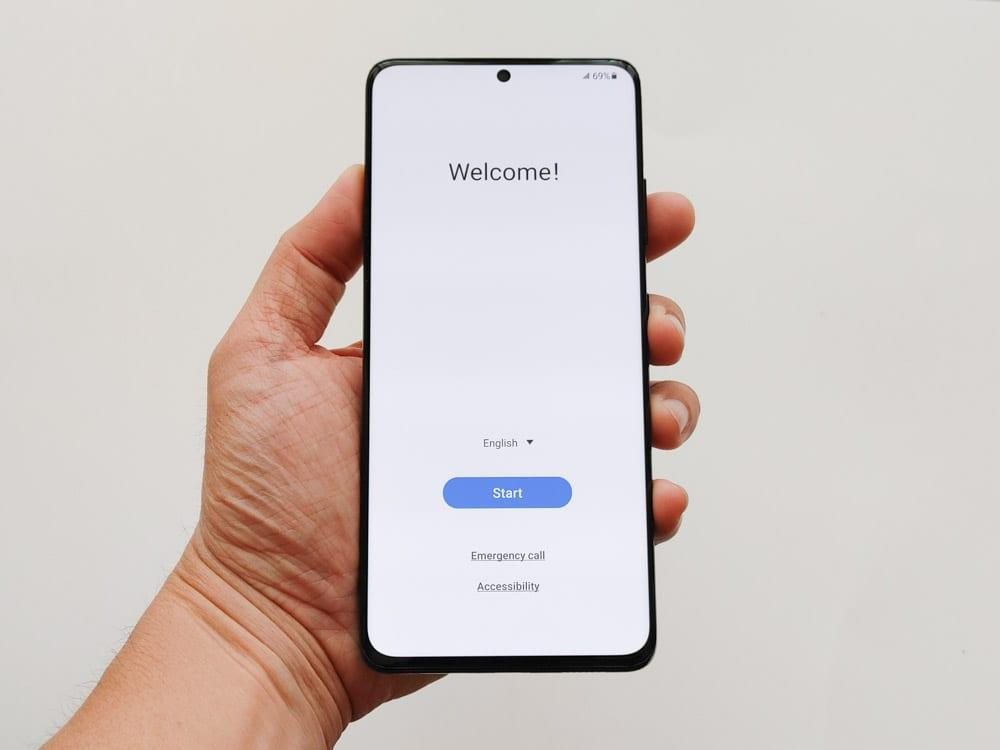
بعد انتهاء إعادة ضبط المصنع، يجب أن يعيد الهاتف تشغيل نفسه ويظهر شاشة الترحيب الأولى، كأنه جهاز جديد تماماً.
لا تسجلي الدخول مجدداً بحسابك للتأكد. يكفي أن تري شاشة اختيار اللغة أو بدء الإعداد. وإذا ظهر اسمك، بريدك الإلكتروني، صورك، أو طلب إدخال كلمة مرور حسابك السابق، توقفي ولا تسلّمي الهاتف قبل إزالة الارتباط بالحساب.
وأخيراً، احتفظي بالرقم التسلسلي أو رقم IMEI وصوّري حالة الهاتف قبل تسليمه، خاصة إذا كان البيع عبر منصة إلكترونية أو لمشتري لا تعرفينه.
لا تبيعي هاتفك قبل هذه المراجعة السريعة
- تم نسخ الصور والملفات بنجاح.
- تم نقل رموز تسجيل الدخول وكلمات المرور.
- أُزيلت بطاقات الدفع والمحفظة الرقمية.
- أُخرجت شريحة SIM وبطاقة الذاكرة.
- تم تسجيل الخروج من Apple أو Google والحسابات المرتبطة.
- ظهرت شاشة البداية بعد إعادة ضبط المصنع.
هذه الخطوات لا تحتاج وقتاً طويلاً، لكنها تمنع وصول شخص آخر إلى صورك ورسائلك وحساباتك الشخصية. توصي Apple بإنشاء نسخة احتياطية